
Как настроить безопасный доступ к домашнему компьютеру извне
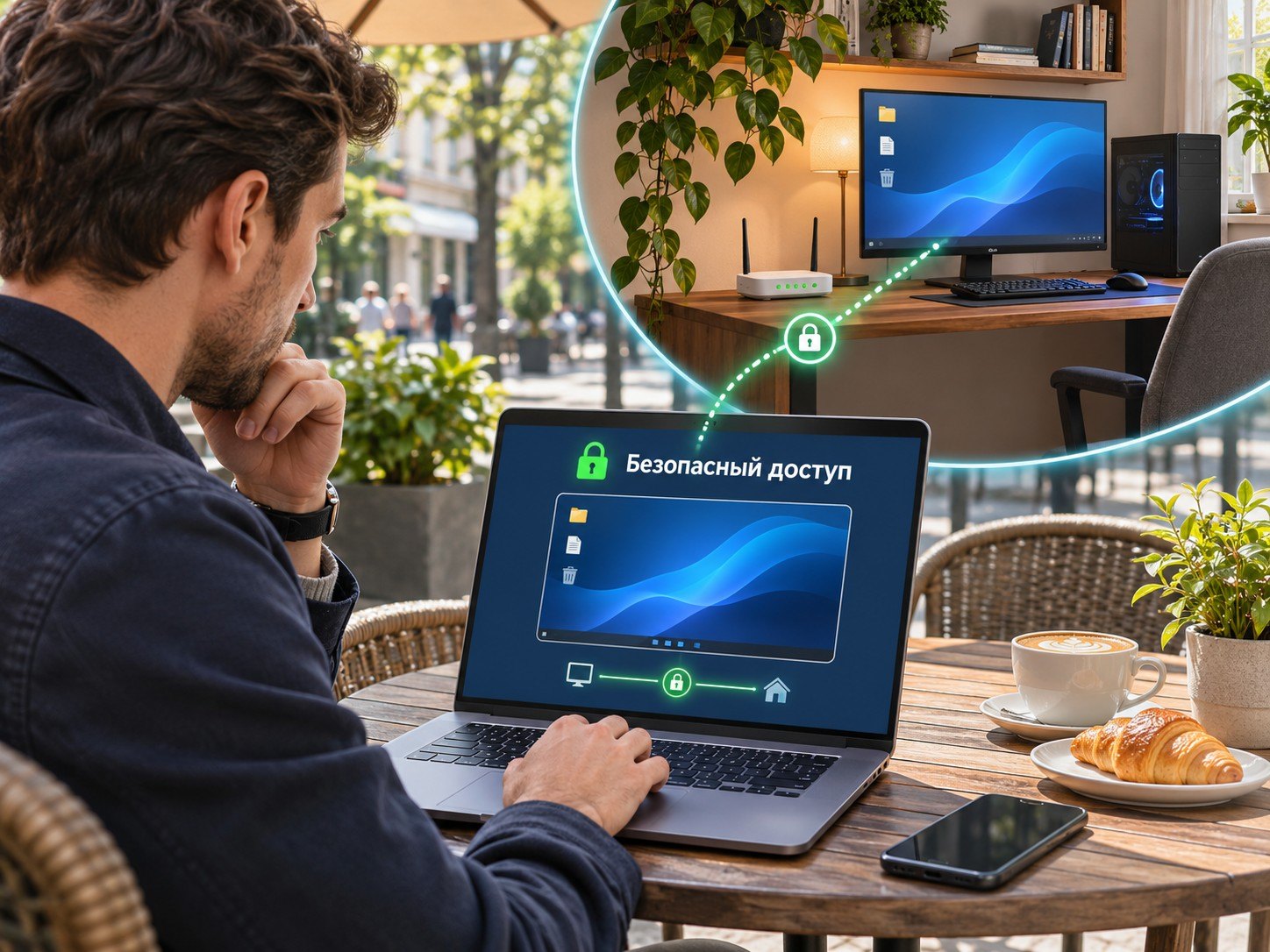
Удалённый доступ помогает открыть нужный документ, запустить программу или проверить состояние домашнего компьютера, находясь в поездке или на работе. Удобство не должно превращать устройство в открытую для всего интернета цель. Безопасная настройка начинается с выбора подходящего способа подключения, подготовки учетной записи и ограничения того, что может сделать подключившийся пользователь.
Определите, что именно требуется
Сначала сформулируйте задачу. Если нужно время от времени забрать несколько файлов, проще настроить синхронизацию или облачную папку с выборочным доступом. Если требуется управлять рабочим столом и запускать программы, нужен инструмент удаленного управления. Для доступа к целой домашней сети применяют VPN, но это сложнее и оправдано, когда действительно нужно обращаться к нескольким устройствам.
Не включайте удаленное управление «на всякий случай». Чем меньше доступных служб и учетных записей, тем меньше потенциальных точек входа. Запишите, какие устройства должны подключаться и кому нужен доступ. Если компьютером пользуются несколько человек, выдавайте права каждому отдельно, а не передавайте один общий пароль.
Подготовьте домашний компьютер
До настройки установите обновления операционной системы и программ удаленного доступа. Удалите или отключите приложения, которыми больше не пользуетесь. Проверьте, что встроенная защита компьютера включена, а учетная запись защищена длинным уникальным паролем. Для удаленного входа не следует использовать пароль, который повторяется в почте, социальных сетях или интернет-магазинах.
Для ежедневной работы создайте обычную учетную запись без прав администратора. Административные права нужны только для установки программ и системных изменений. Если удаленный сеанс будет запущен под ограниченной учетной записью, случайная ошибка или скомпрометированное подключение получит меньше возможностей.
Настройте автоматическую блокировку экрана и требование пароля после пробуждения. Если компьютер остается дома включенным, физический доступ к нему тоже имеет значение: разместите устройство в закрытом помещении и не оставляйте незапертый сеанс. Для ноутбука проверьте параметры питания, чтобы закрытая крышка или переход в сон не мешали соединению и не оставляли его постоянно активным без необходимости.
Выберите защищенный способ подключения
Предпочтителен способ, при котором соединение защищается шифрованием, а вход требует подтверждения личности. VPN создает защищенный канал до домашней сети. После подключения компьютер ведет себя так, будто находится внутри нее, поэтому важно ограничить доступ только нужными устройствами и портами. Удаленный рабочий стол удобен для управления одним ПК, но его нельзя бездумно выставлять напрямую в интернет.
Некоторые программы удаленного управления используют промежуточную службу и исходящее соединение с домашнего компьютера. Это часто проще для домашней сети, но нужно внимательно проверить издателя, настройки учетной записи и правила доступа. Включите многофакторную проверку, если она доступна. Подтверждение входа в приложении или аппаратным ключом снижает риск, если пароль стал известен постороннему.
Не публикуйте служебный порт компьютера на маршрутизаторе только потому, что так советует случайная инструкция. Переадресация порта делает службу видимой из внешней сети, и ошибки в настройке могут привести к попыткам подбора пароля. Если требуется такая схема, используйте VPN или иной защищенный шлюз перед удаленным рабочим столом, а не открывайте его напрямую для всех адресов.
Ограничьте права и подключения
Создайте отдельную учетную запись для удаленного доступа. Разрешите вход только конкретным пользователям и устройствам. Отключите функции, которыми не пользуетесь: передачу файлов, буфера обмена, удаленную печать или постоянный доступ без подтверждения. Это уменьшает последствия ошибки и помогает понять, что именно может делать подключенный клиент.
На маршрутизаторе смените заводской пароль администратора, обновите прошивку и отключите управление его настройками из интернета, если оно не требуется. Проверьте список подключенных устройств и удалите неизвестные. Если роутер поддерживает отдельную гостевую сеть, не размещайте в ней компьютер, к которому нужен удаленный доступ, без понимания маршрутизации и правил изоляции.
Учитывайте, что удаленный доступ может расходовать электричество, интернет-трафик и ресурсы компьютера. Настройте автоматические обновления и перезагрузки так, чтобы они не прерывали важную работу. При этом не откладывайте обновления надолго: лучше выбрать удобное время, чем оставлять известные уязвимости без исправления.
Проверьте настройку из внешней сети
Первое подключение выполните не из домашней сети, а, например, через мобильный интернет. Убедитесь, что вход доступен только выбранному пользователю и что многофакторная проверка действительно срабатывает. Откройте только нужную функцию: если требуется рабочий стол, проверьте, что файлы и настройки системы недоступны без разрешения.
После теста выйдите из сеанса и проверьте журнал подключений, если программа или система его ведет. Убедитесь, что неизвестных входов нет. Попросите доверенного человека посмотреть на параметры доступа вместе с вами, но не сообщайте ему пароль и одноразовые коды. Проверьте также, можно ли отключить доступ одним действием, например деактивировать устройство или удалить его из списка доверенных.
Поддерживайте доступ в порядке
Периодически пересматривайте список пользователей и устройств. Удаляйте старый телефон, потерянный ноутбук и учетную запись человека, которому доступ больше не нужен. После смены пароля обновите его только в собственных клиентах. Если заметили неизвестный вход, немедленно завершите активные сеансы, отключите удаленный доступ, поменяйте пароль с чистого устройства и проверьте компьютер защитным средством.
Безопасная удаленная работа строится на минимальных правах, надежной проверке входа и регулярной проверке настроек. Начните с самой простой схемы, которая решает конкретную задачу, протестируйте ее извне и оставьте включенными только необходимые возможности. Тогда домашний компьютер останется доступным владельцу, а не каждому, кто сумеет найти его в сети.
Краткий план настройки
Перед поездкой проверьте, что компьютер не переходит в сон раньше времени, но экран блокируется автоматически. Запишите порядок действий для аварийного отключения удаленного доступа и храните инструкции отдельно от пароля. Проверьте подключение на запасном устройстве, чтобы не зависеть от единственного телефона с кодами подтверждения. Если доступ нужен лишь на время проекта, задайте дату его отключения и удалите разрешения сразу после завершения работы. Такой план помогает сохранить удобство и не забыть о временных настройках, которые со временем становятся лишним риском.

Комментарии (0)
Пока нет опубликованных комментариев.
Оставить комментарий