
Как настроить несколько рабочих столов для разных задач
Виртуальные рабочие столы Windows позволяют разделить открытые окна по контекстам: например, работа, учеба, личные дела или отдельный проект. Это не создает несколько независимых учетных записей и не скрывает данные от других пользователей компьютера. Функция помогает упорядочить рабочее пространство, сократить переключение между окнами и быстро возвращаться к нужному набору приложений.
Создайте столы под устойчивые контексты
Начните с двух-трех рабочих столов, связанных с повторяющимися задачами. Если создавать отдельный стол для каждой мелочи, структура станет сложнее самого рабочего процесса. Названия помогают ориентироваться: например, «Работа», «Учеба», «Личные дела» или название проекта. Используйте разные фоновые изображения или цветовые акценты, если функция доступна, чтобы быстрее замечать текущий контекст.
В Windows можно открыть представление задач с панели задач или клавиатурным сочетанием для переключения столов. В этом режиме создайте новый стол, выберите его и откройте нужные приложения. Названия и фон некоторых версий системы настраиваются из меню представления задач. Поскольку интерфейс меняется между выпусками, проверьте доступные команды на своем компьютере.
Разместите окна осознанно
Переключитесь на нужный стол и откройте там приложения, относящиеся к задаче. Например, на рабочем столе проекта можно держать редактор, терминал и документацию, а на личном — календарь и заметки. В ряде версий Windows окно можно переместить на другой стол из меню представления задач или через контекстную команду.
Перед переносом проверьте, не открыта ли в окне конфиденциальная информация, которую не нужно показывать при демонстрации экрана. Виртуальные столы не являются механизмом безопасности: пользователь с доступом к компьютеру может переключиться между ними. Для защиты данных используйте отдельные учетные записи, блокировку экрана и права доступа.
Используйте сочетания клавиш
Клавиатурные команды позволяют быстрее переключаться между столами и создавать новый без мыши. Запомните сочетания, доступные в вашей версии Windows, и при необходимости проверьте их в справке системы. Если используете нестандартную раскладку или удаленный рабочий стол, часть комбинаций может перехватываться приложением.
Переключайтесь последовательно и держите одинаковую логику расположения: например, первый стол для основной задачи, второй для справочных материалов, третий для личных дел. Это снижает вероятность открыть не то окно во время демонстрации. Если столов стало слишком много, закройте ненужные или объедините контексты.
Учитывайте общие окна и закрепление
В некоторых версиях Windows можно настроить отображение окна или приложений на всех рабочих столах. Это удобно для календаря, мессенджера или панели мониторинга, но может нарушить разделение контекстов. Проверьте параметры окна, если оно неожиданно появляется везде или, наоборот, отсутствует при переключении.
Не закрепляйте на всех столах окна, содержащие личные сообщения или рабочую информацию, если планируете показывать экран. Продумайте, какое приложение действительно должно быть общим, и отключайте режим общего отображения, когда он больше не нужен.
Работайте с несколькими мониторами
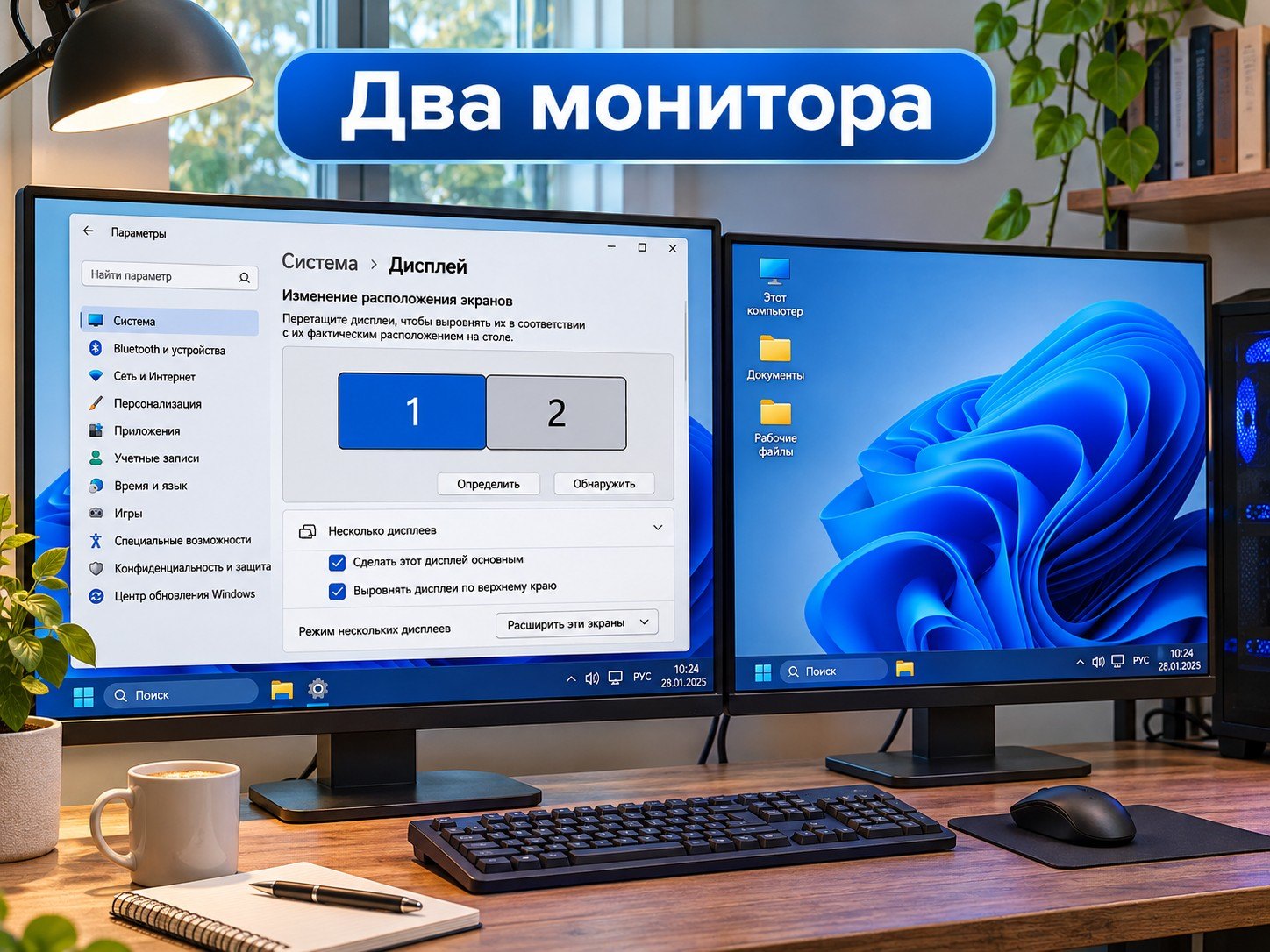
Если подключены дополнительные экраны, распределите роли: на одном — текущая задача, на другом — справочные материалы или видеовстреча. Поведение виртуальных столов на нескольких мониторах зависит от версии системы и настроек. Проверьте, перемещаются ли окна согласованно и какой экран считается основным.
Перед отключением монитора или переходом в переговорную проверьте, не остались ли окна за пределами видимой области. Windows может помнить прежнее расположение окон. Представление задач помогает вернуть их на активный экран. Для ноутбука с док-станцией сохраните простой порядок размещения, чтобы после подключения внешних экранов не тратить время на восстановление.
Настройте привычки переключения
Перед началом задачи переходите на соответствующий стол, а после завершения закрывайте временные окна или переносите их в подходящий контекст. Используйте понятные имена файлов и группируйте вкладки браузера, поскольку виртуальные столы не заменяют организацию документов. В начале дня проверьте, какие задачи остались открытыми, а не создавайте новые столы автоматически.
Для встреч и демонстраций подготовьте отдельный чистый стол. Это уменьшает риск случайно показать уведомления и личные окна, но не отключает уведомления автоматически. Настройте режим «Не беспокоить» отдельно и протестируйте его до звонка.
Решение проблем
Если окно пропало, откройте представление задач и проверьте другие столы. Если сочетание клавиш не работает, убедитесь, что его не перехватывает приложение, удаленный сеанс или пользовательская раскладка. Если столы исчезают после перезагрузки, проверьте, какие приложения восстанавливают окна и поддерживает ли текущая версия сохранение расположения.
Виртуальные столы помогают управлять вниманием, когда они отражают реальные контексты. Начните с нескольких понятных групп, держите размещение окон предсказуемым и помните, что это удобство, а не защита доступа. Тогда переключение будет быстрее, а рабочий стол останется организованным даже при множестве приложений.


Комментарии (0)
Пока нет опубликованных комментариев.
Оставить комментарий