
Как восстановить пропавшие значки рабочего стола
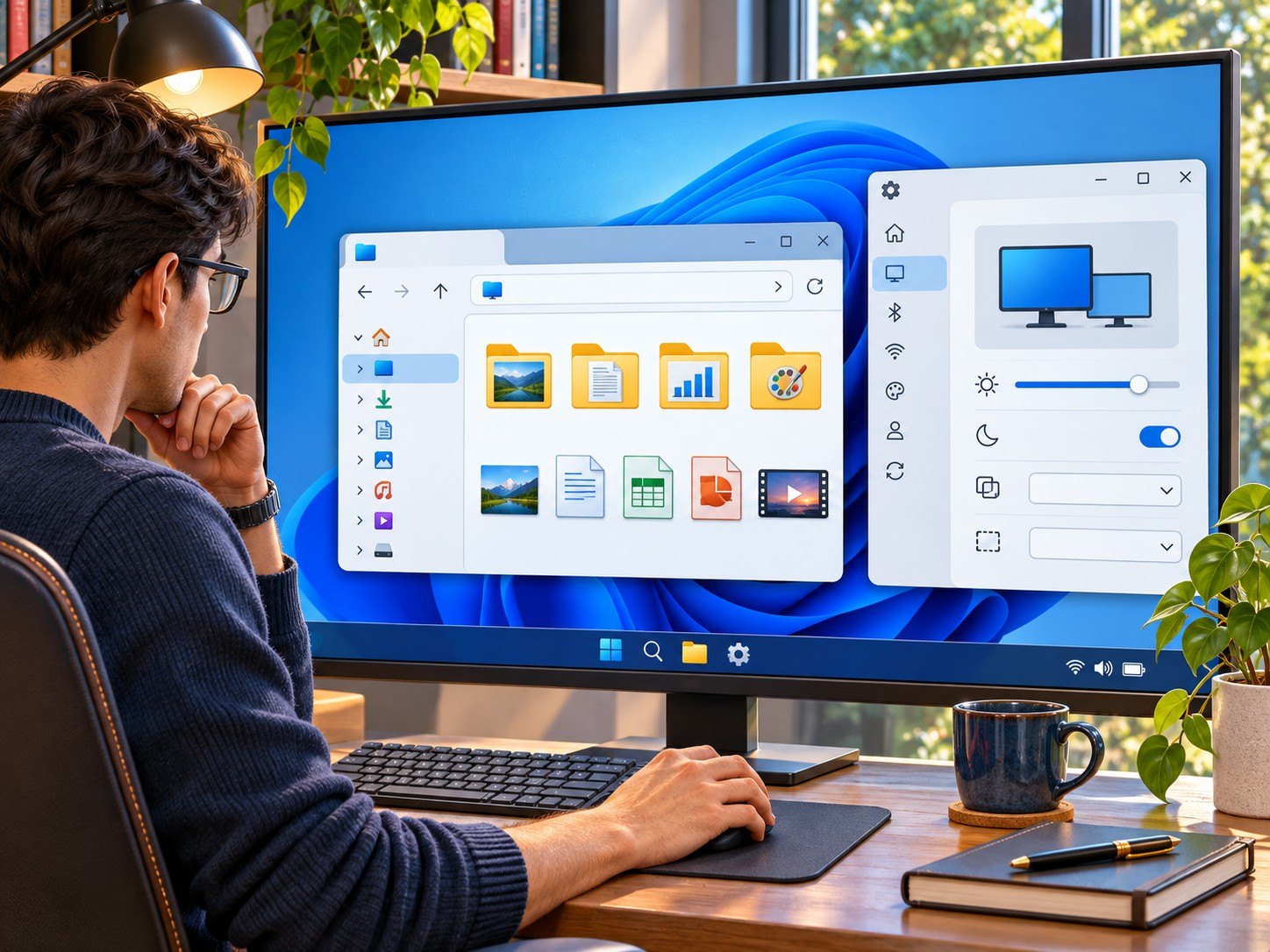
Значки рабочего стола могут исчезнуть из-за скрытия значков, смены папки рабочего стола, включения синхронизации или сбоя Проводника. Сами файлы часто остаются на месте, поэтому сначала проверьте, не изменился ли только способ отображения. Не создавайте повторно ярлыки, пока не убедились, что исходные файлы действительно отсутствуют.
Что проверить в первую очередь
Щёлкните правой кнопкой по свободной области рабочего стола и проверьте параметры отображения значков. Убедитесь, что масштаб и разрешение экрана не переместили элементы за пределы видимой области. Откройте папку «Рабочий стол» из Проводника и проверьте, лежат ли там файлы. Если настроена синхронизация OneDrive или рабочая учётная запись, Desktop может находиться в другой папке. Перезапустите Проводник, если исчезли также панель задач и другие элементы оболочки. Не очищайте синхронизируемую папку до проверки корзины и состояния облачного хранилища.
Последовательность диагностики
Начните с простых и обратимых проверок: перезагрузка, кабель, свободное место, недавние изменения. Меняйте по одному параметру и проверяйте результат, иначе будет сложно понять, что именно помогло. Перед действиями, которые могут затронуть файлы или настройки системы, сохраните важные данные и запишите исходное состояние. Если компьютер рабочий, уточните, не ограничиваются ли изменения политиками организации.
Изучите точный текст ошибки и время её появления. Полезно сопоставить сбой с журналом надёжности Windows, обновлениями и новыми устройствами. Если проблема ограничена одной программой, сначала проверяйте её; если затрагивает несколько системных функций, вероятнее системная причина. Безопасный режим и чистая загрузка помогают отделить неисправность Windows от влияния сторонних драйверов и автозапуска.
Избегайте случайных «чистильщиков», скачивания отдельных системных библиотек и массового изменения реестра. Такие действия могут осложнить восстановление. Используйте встроенные средства Windows и инструкции производителя оборудования. Не отключайте защиту и обновления надолго. Если проблема связана с физическим накопителем, необычным шумом, запахом перегрева или повторяющимися отказами, прекратите эксперименты и сохраните данные, прежде чем продолжать.
При сравнении результатов проверяйте не только то, исчезло ли сообщение об ошибке, но и не появились ли побочные эффекты: потеря доступа к устройству, отключённые уведомления или изменившиеся разрешения. Если действие затрагивает системные настройки, запишите, где оно находится, и как вернуть исходное значение. Для каждого повторного сбоя фиксируйте время, название приложения и то, что компьютер делал непосредственно перед ошибкой. Эти наблюдения помогают отличить единичный сбой от устойчивой проблемы и не повторять одну и ту же проверку без новой информации.
Не выполняйте несколько советов из разных источников одновременно. Сначала проверьте одну гипотезу штатным средством Windows, затем перезагрузите компьютер и повторите исходный сценарий. Если результат не изменился, верните временную настройку и выберите следующий шаг. Такой порядок занимает больше времени, чем запуск «универсальной починки», зато сохраняет понятную причинно-следственную связь. Особенно важно это при проблемах с диском и профилем пользователя: поспешное форматирование или очистка могут уничтожить данные, которые можно было восстановить.
Как убедиться, что проблема решена
Повторите именно то действие, которое раньше вызывало сбой, и понаблюдайте за компьютером в течение обычного рабочего цикла. Проверьте, не вернулась ли ошибка после перезапуска и не появились ли новые симптомы. Если исправление временное, сохраните код ошибки и журнал событий: повторяемость и момент сбоя пригодятся для дальнейшего поиска причины.
Вывод
Диагностика Windows эффективнее, когда начинается с наблюдения и простых проверок, а более серьёзные изменения выполняются только после резервного копирования и понимания причины. Двигайтесь от обратимых действий к системным средствам восстановления и фиксируйте результат каждого шага.



Комментарии (0)
Пока нет опубликованных комментариев.
Оставить комментарий